
Windows 10 프록시 서버 설정 튜토리얼

Windows 10에서 프록시를 설정하는 것은 온라인 개인 정보를 보호하고 지리적 제한을 우회하거나 직장의 내부 네트워크에 연결하는 데 도움이 되는 일반적인 작업입니다. 프록시를 처음 사용하거나 설정을 업데이트해야 하는 경우, 이 튜토리얼은 Windows 10에서의 프로세스를 안내합니다.
HTTP 프록시 설정
1. 네트워크 및 인터넷 설정 열기
(1) 바탕 화면 오른쪽 하단에 있는 네트워크 연결 아이콘을 클릭합니다.(2) 네트워크 및 인터넷 설정 옵션을 클릭합니다.
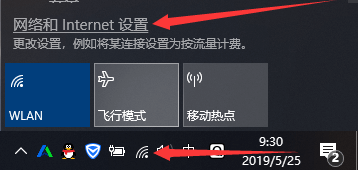
2. 프록시 설정
(1) 프록시 클릭
(2) 프록시 서버를 사용하는 옵션을 '켜기'로 전환
(3) IP 및 포트 입력
(4) 저장 클릭
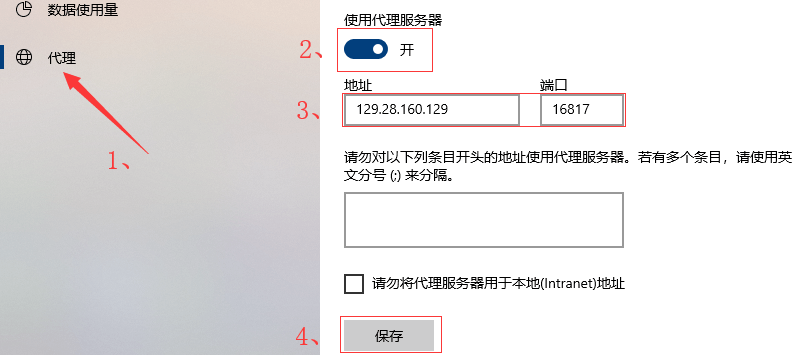
3. 프록시 성공 확인
브라우저를 열고 IP를 검색한 후 설정한 프록시 IP와 일치하는지 확인하세요. 일치하면 설정이 성공한 것입니다.
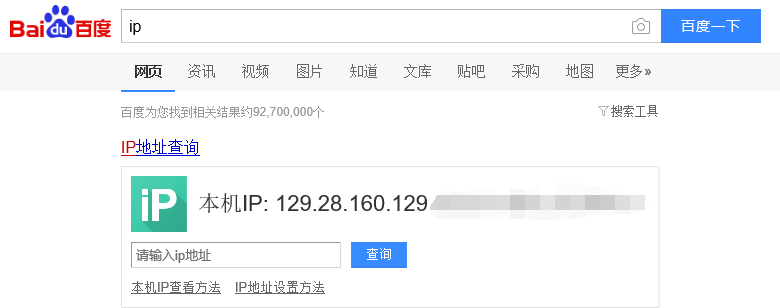
4. 프록시 취소
프록시 서버 옵션을 끄세요.

SOCKS 프록시 설정
1. 제어판 열기
Win+R을 눌러 실행 인터페이스(아래 그림 참조)를 불러온 후 "control"을 입력하고 Enter 키를 누르세요.
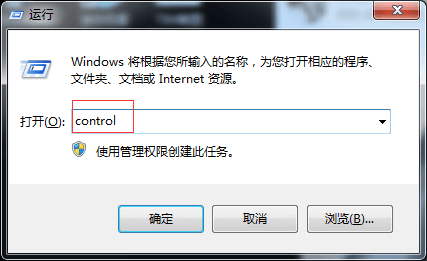
2. 네트워크 및 인터넷 클릭
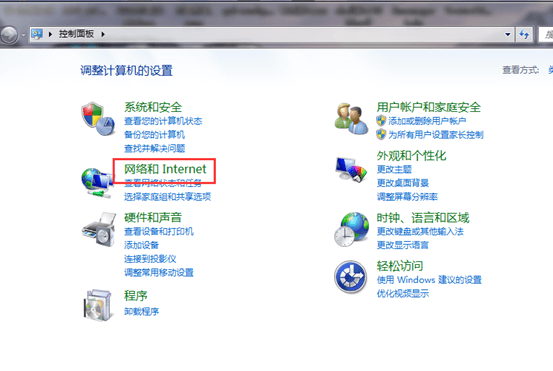
3. 인터넷 옵션 - 연결 - LAN 설정
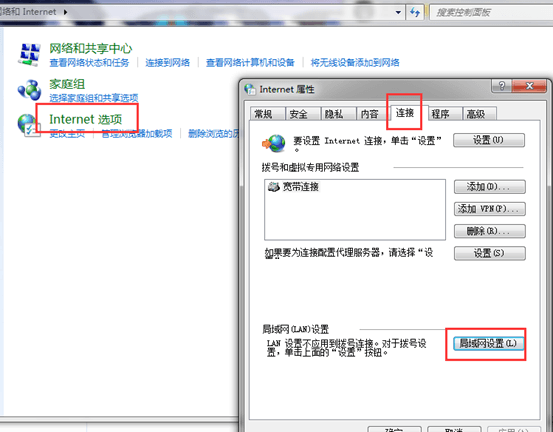
4.프록시 설정
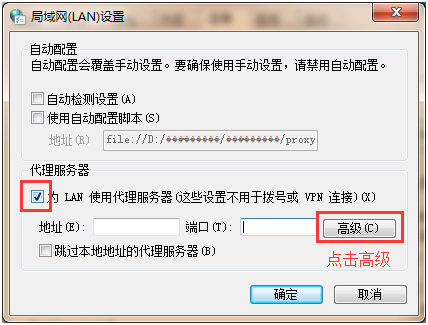
- '프록시 서버 사용' 확인란을 선택하세요.
- 자세한 내용을 입력하려면 고급을 클릭하세요. 설정
5. SOCKS 프록시 설정
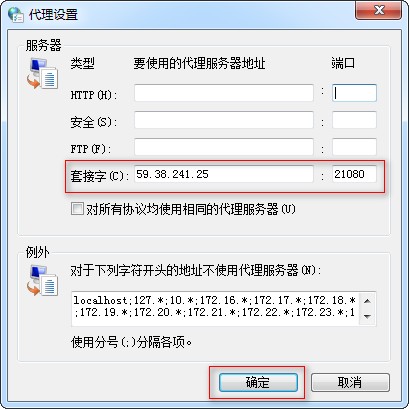
- 소켓 설정은 SOCKS 프록시용입니다.
- 프록시 서버 IP 주소와 포트 번호를 입력하세요
- 확인을 클릭한 다음 다시 이전 화면에서 확인을 다시 클릭하여 설정을 완료하세요.
프록시 설정을 취소하려면 프록시 서버 확인란을 선택 취소하세요.
Windows 10에서 프록시를 설정하는 것은 비교적 간단한 작업이지만 제공하는 프록시 정보가 정확한지 확인하는 것이 중요합니다. 이 정보는 일반적으로 프록시 서비스 제공업체에서 제공하므로 나중에 사용할 수 있도록 안전하게 보관하세요. 프록시는 개인 정보를 보호하고 지리적 제한을 우회하거나 내부 네트워크에 연결하는 데 도움이 되어 특정 시나리오에서 매우 유용한 도구가 됩니다.
Windows 10 프록시 서버 설정 튜토리얼 리뷰 FAQ

기업과 개인에게 있어 온라인 신원과 정보 접근을 보호하...

쇼핑 경험을 향상시키기 위해 최고의 Shopee 프록시...

안전하고 빠른 인스턴트 메시징 앱인 Telegram은 ...

순환 프록시 및 순환 프록시 서비스는 다양한 온라인 활...